Jak założyć Google Analytics i Google Search Console – poradnik
Dwa potężne narzędzia, którymi SEO stoi… w zasięgu Twojej ręki. Przygotowałam poradnik, dzięki któremu samodzielnie założysz konto i poznasz specyfikację jednych z najważniejszych Google Tools. Zaczynamy!

Spis treści
- Google Analytics – laboratorium Dextera w wersji SEO
- Jak założyć konto w Google Analytics?
- Jak nadać uprawnienia innym użytkownikom w Google Analytics?
- Google Search Console – wszystko pod kontrolą
- Jak nadać uprawnienia innym użytkownikom w Google Search Console?
Google Analytics – laboratorium Dextera w wersji SEO
Zanim do sedna, czyli wyjaśnienia, jak krok po kroku założyć konto i nadać uprawnienia poszczególnym użytkownikom w panelu administracyjnym, kilka słów o narzędziu, które pozwala skutecznie prowadzić wszystkie działania pozycjonujące oraz marketingowe. Bo Google Analytics to broń wirtualnego rażenia, która gromadzi i analizuje dane dotyczące Twojej witryny. Uwaga: za darmo!
Chcesz wiedzieć m.in. kto odwiedza Twoją stronę internetową, skąd pochodził ruch, ile średnio trwała sesja i w jakim wieku są Twoi odbiorcy? Do dzieła!
Jak założyć konto w Google Analytics?
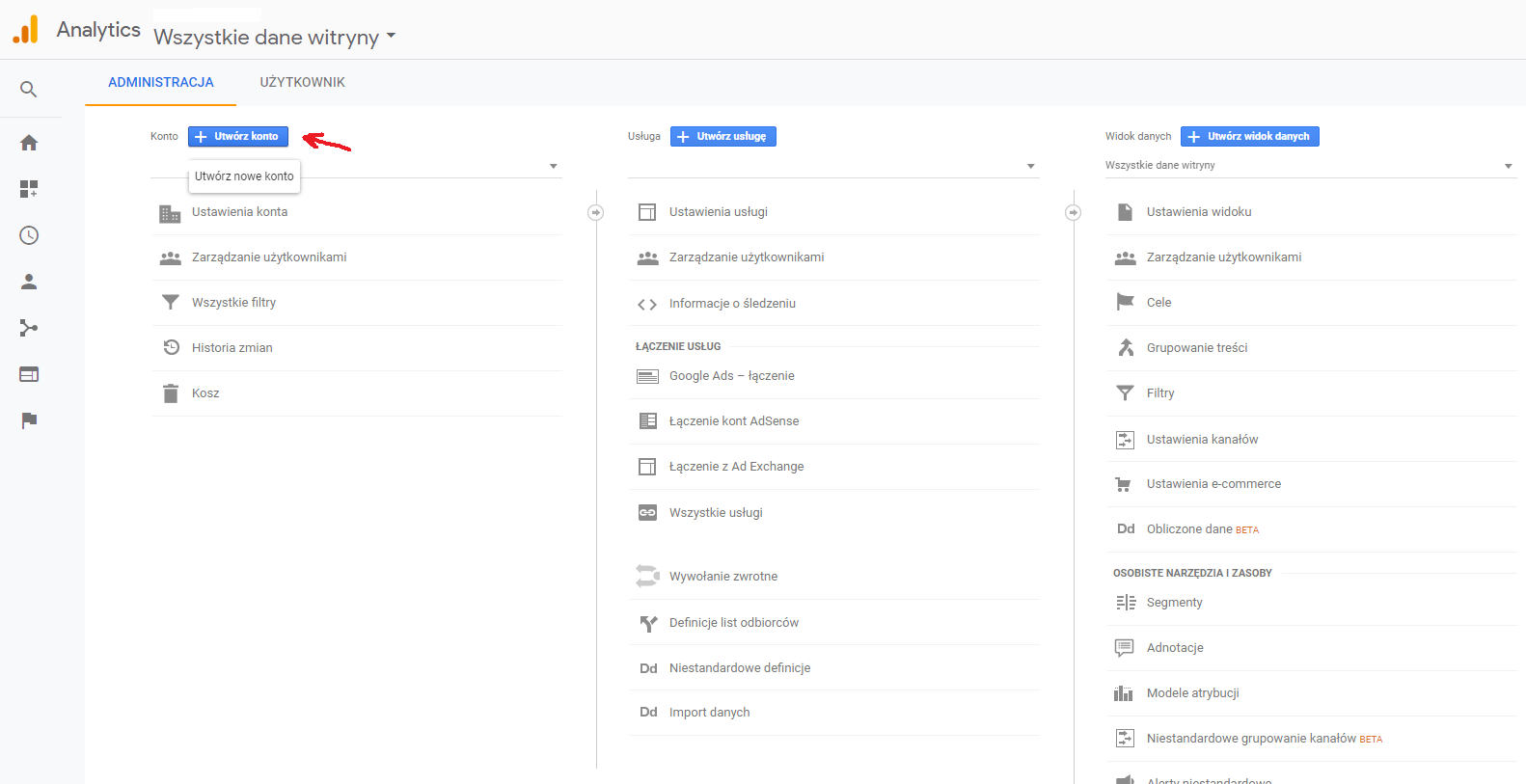
Przede wszystkim miej w pogotowiu adres e-mail na poczcie Gmail, dzięki któremu zalogujesz się bezpośrednio do usługi Google Analytics – www.google.com/analytics/. W panelu głównym kliknij w menu Administracja, następnie Utwórz konto:
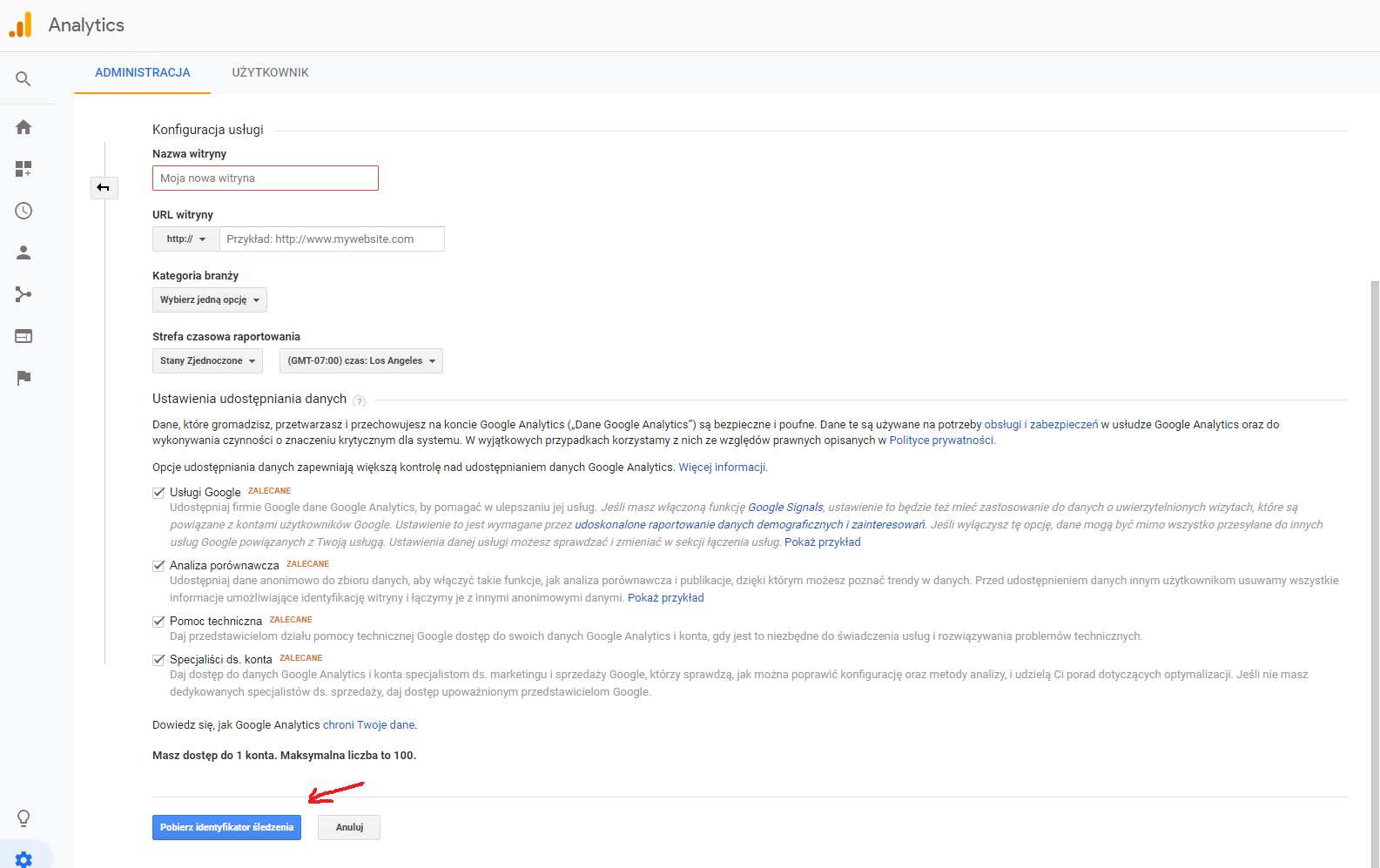
Wypełnij wszystkie pola w panelu: określ nazwę swojego konta, nazwę witryny, adres URL, kategorię branży, w której działasz, strefę czasową, zaznacz zalecane ustawienia dotyczące udostępniania danych oraz pobierz identyfikator śledzenia:
- wkleić kod HTML we właściwą sekcję – kod GA powinien być na początku sekcji
- zaimplementować przez utworzenie pliku PHP
- użyć Menedżera tagów Google – gtag
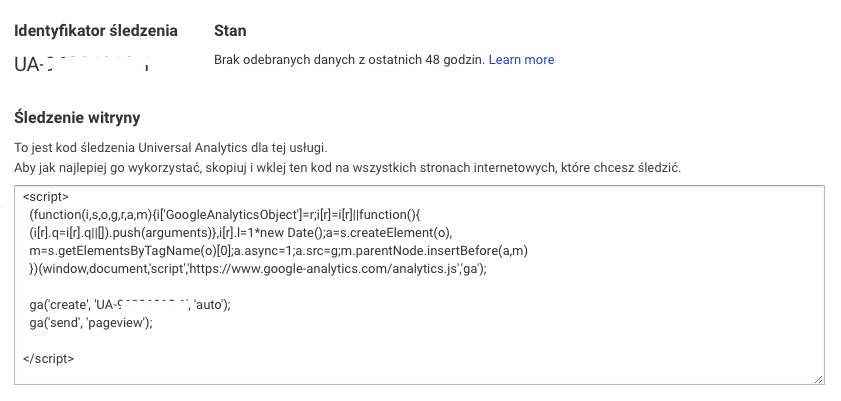
lub w przypadku posiadania strony internetowej na silniku WordPressa, skorzystać z dostępnej wtyczki i zacząć analizować ruch w Twojej witrynie.
Jak nadać uprawnienia innym użytkownikom w Google Analytics?
Aby dodatkowo nadać uprawnienia osobie odpowiedzialnej za konto Google Analytics, należy wejść w główny panel usługi i wejść w Administrację:
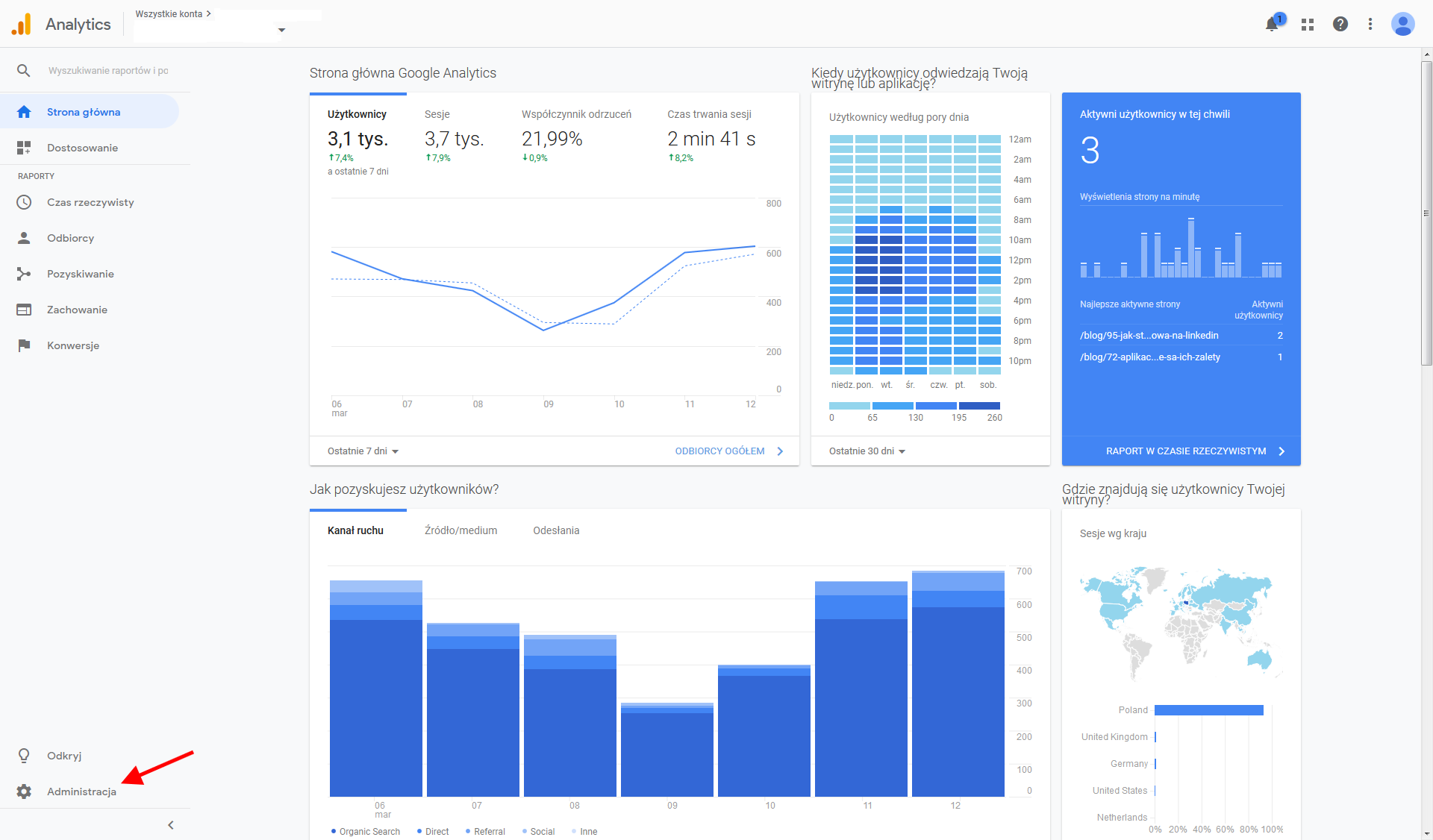
Następnie kliknąć w Zarządzanie użytkownikami w sekcji Konto:
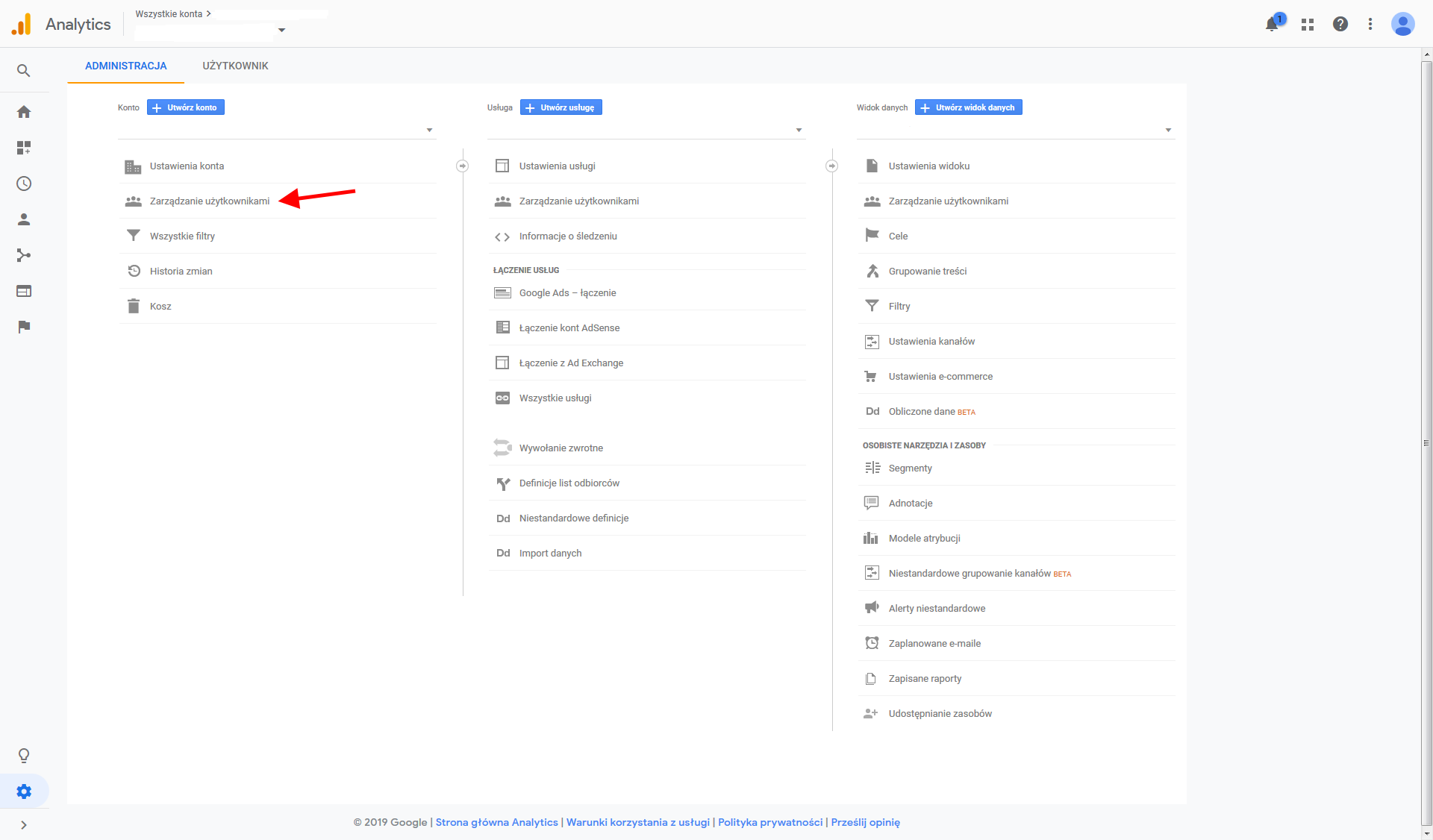
Dostajemy się do Uprawnień dotyczących konta i dodajemy użytkownika:
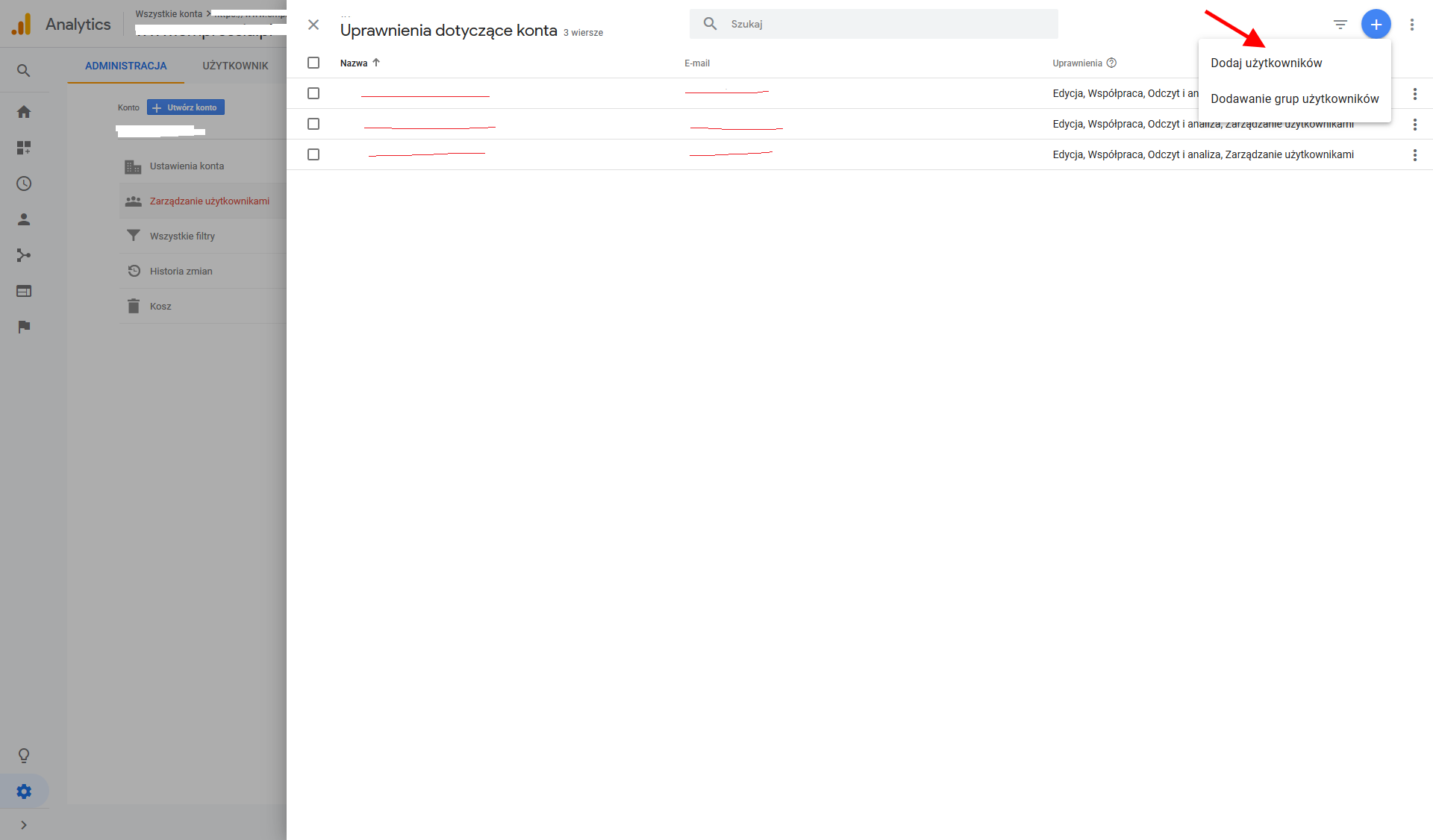
Wpisujemy adres e-mail nowego użytkownika i precyzujemy jego uprawnienia dotyczące edycji, współpracy, odczytu i analizy czy zarządzania użytkownikami w usłudze Google Analytics. Może m.in. tworzyć i edytować usługi, widoki danych, cele czy przeglądać i analizować dane raportu oraz konfiguracji. Ostatnim krokiem jest zatwierdzenie poprzez kliknięcie przycisku Dodaj.
Google Analytics wspiera e-commerce, pomaga zwiększyć ruch i konwersje oraz optymalizować Twoją stronę internetową. Postaw na rozwój swojego biznesu.
Google Search Console – wszystko pod kontrolą
To kolejne narzędzie, wobec którego właściciele stron internetowych nie powinni przejść obojętnie. Google Search Console pozwala na:
- stały monitoring dostępu robotów do strony www
- weryfikację profilu linkowego witryny
- indeksację treści na stronie internetowej
- korzystanie ze wskazówek w celu udoskonalenia witryny
- podgląd słów kluczowych, na które Twoja strona www pojawia się w wynikach wyszukiwania – ich pozycję, CTR czy liczbę kliknięć
- podgląd stanu strony www w kanałach mobile
- dostęp do informacji o potencjalnych wirusach, spamie czy złośliwym oprogramowaniu na Twojej stronie internetowej
- Rich Snippet, czyli kontrolę wyświetlania danych w wynikach rozszerzonych
Jak założyć konto w Google Search Console?
Podobnie jak w przypadku Google Analytics, warto zaopatrzyć się w indywidualny adres e-mail na poczcie Gmail, co pozwoli na automatyczne zalogowanie do panelu: Google Search Console. Dodaj swoją witrynę i zweryfikuj jej własność poprzez:
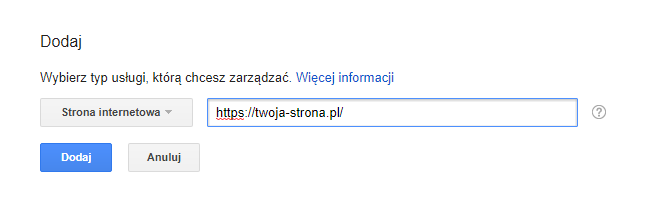
- przesłanie pliku HTML – pobierz plik HTML z identyfikatorem konta i umieść go na serwerze FTP w głównym katalogu z witryną.
- Tag HTML – umieszczenie identyfikatora w sekcji strony głównej
- w przypadku witryny na silniku WordPressa istnieje możliwość instalacji dostępnej wtyczki
- Google Analytics – weryfikacja GSC za pomocą kodu śledzenia GA
- gtag
Jak nadać uprawnienia innym użytkownikom w Google Search Console?
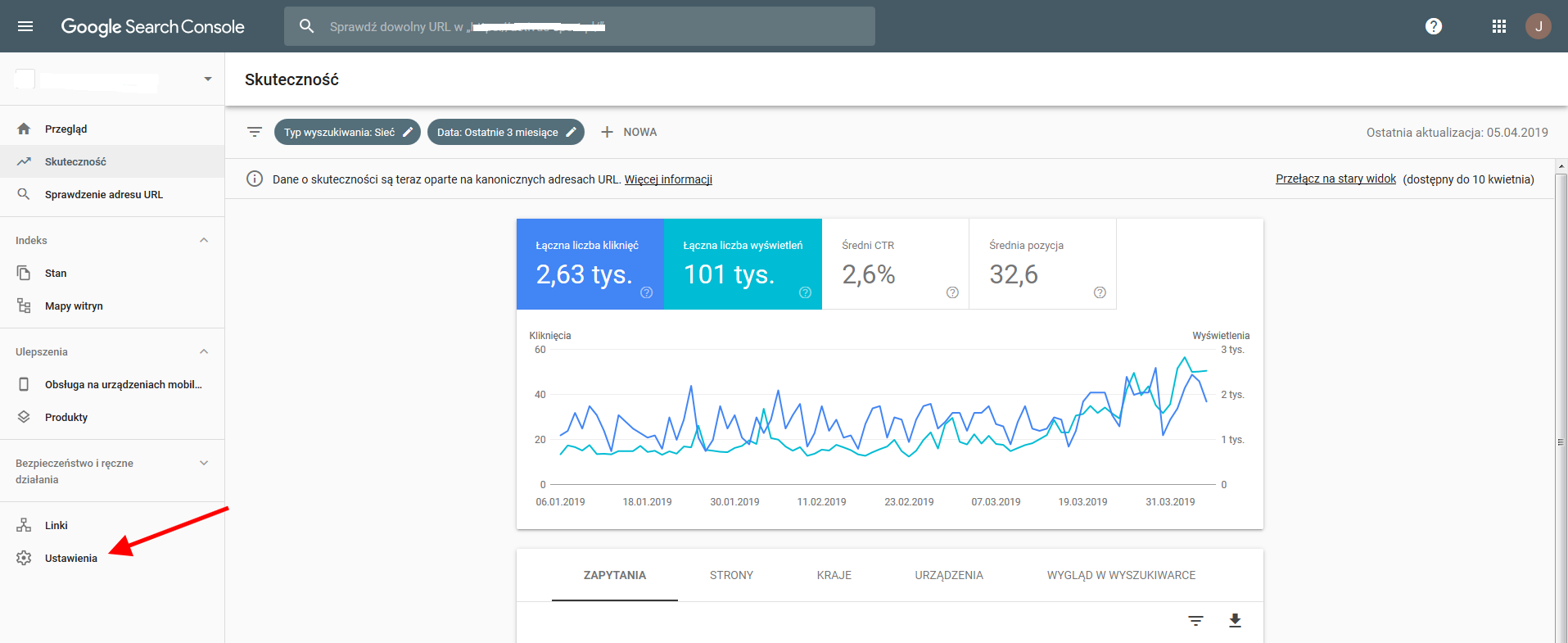
Podobnie jak w przypadku Google Analytics, możesz nadać sprecyzowane uprawnienia innym użytkownikom. W tym celu wybierz usługę w panelu głównym i kliknij Ustawienia:
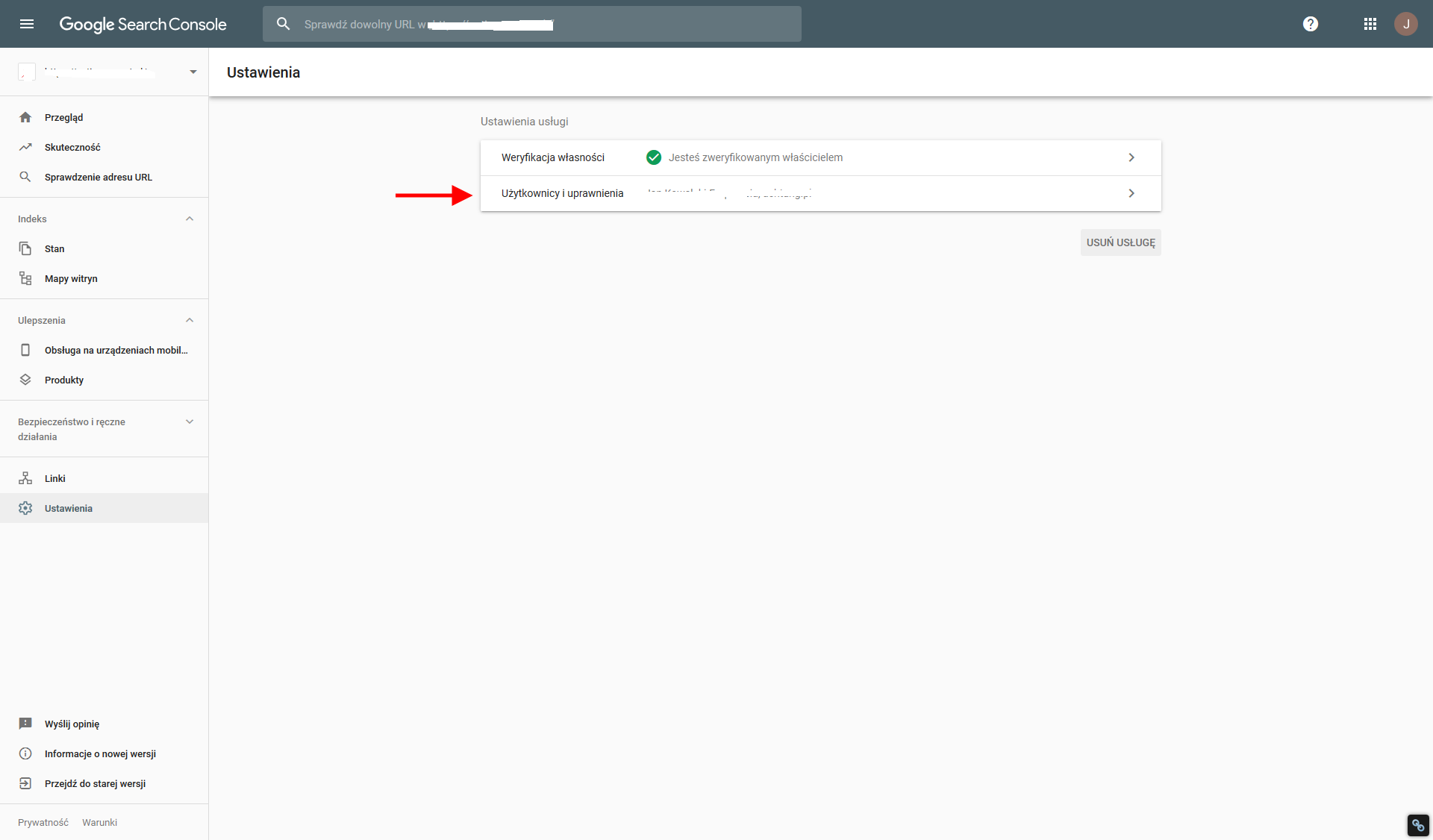
Następnie przejdź do sekcji Użytkownicy i uprawnienia:
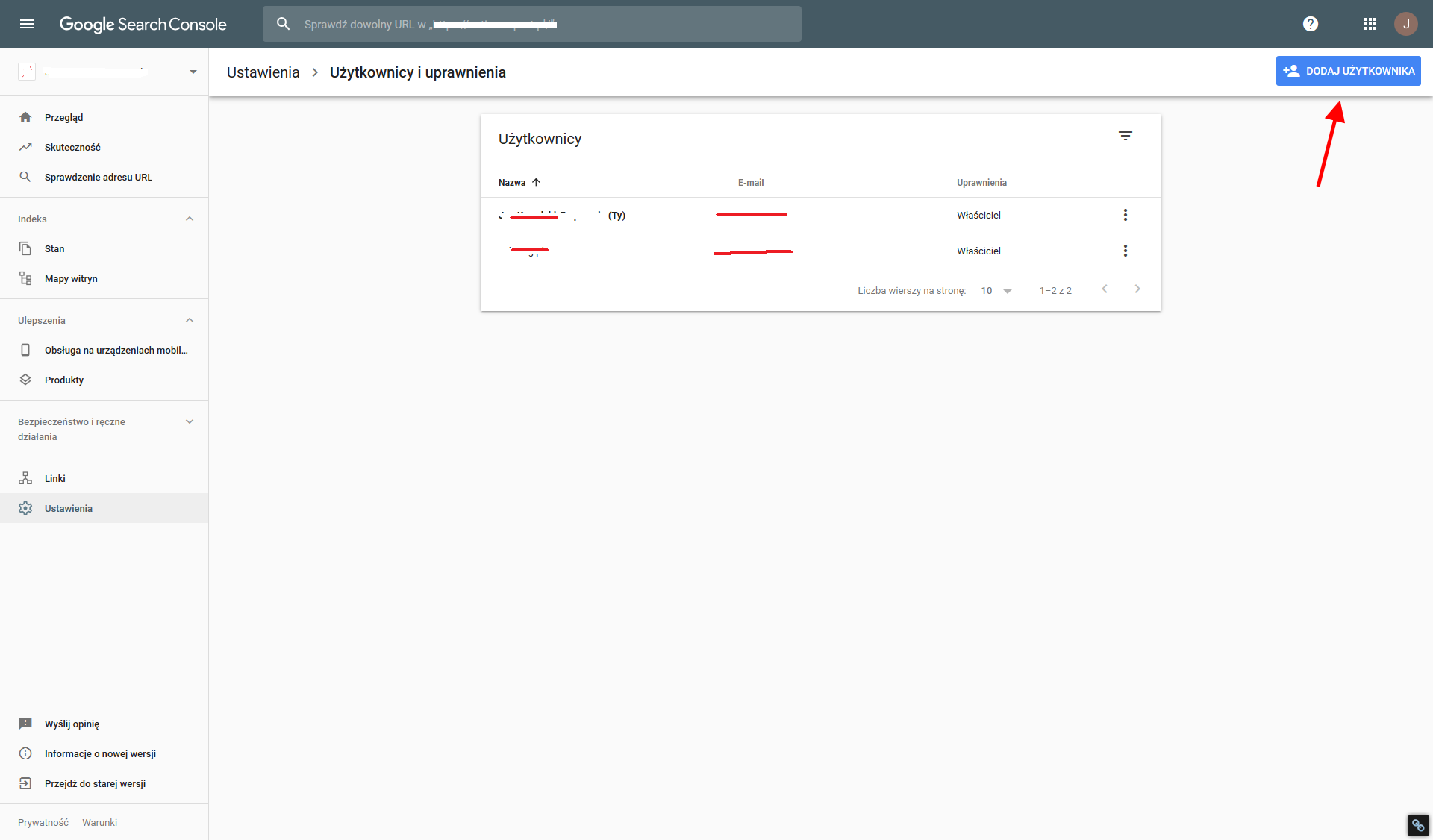
Kliknij Dodaj użytkownika:
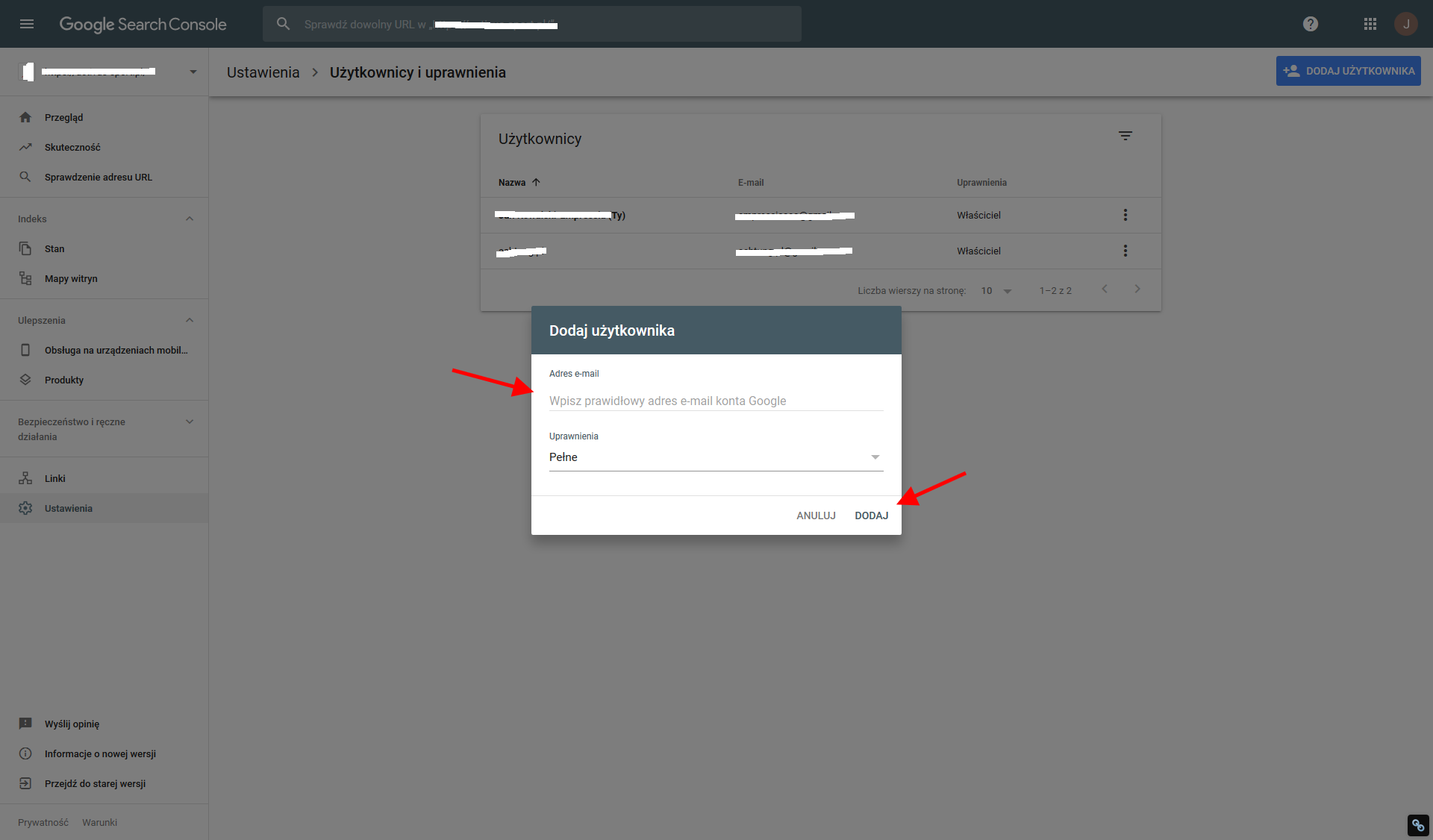
Ważne, aby użytkownik posiadał e-mail na poczcie Gmail oraz usługę Search Console na liście swoich usług – dopiero wtedy może w pełni korzystać z funkcjonalności.
Google Search Console – darmowe narzędzie do pełnej weryfikacji Twojej strony internetowej. Wciąż się zastanawiasz? Tak myślałam, że nie.