Jak zainstalować pixel Meta?
Chcesz skuteczniej docierać do osób odwiedzających Twoją stronę i lepiej rozumieć, jakie podejmują na niej działania? Szukasz rozwiązania, które pomoże ci wyciągać konkretne wnioski i ulepszać kampanie reklamowe? Pixel Meta to narzędzie, które może ci w tym pomóc – o ile zostanie poprawnie wdrożone. Jak go poprawnie zainstalować i w pełni wykorzystać jego możliwości? Zobacz instrukcję krok po kroku!
Wyceń Facebook Ads
Czym jest piksel Facebooka?
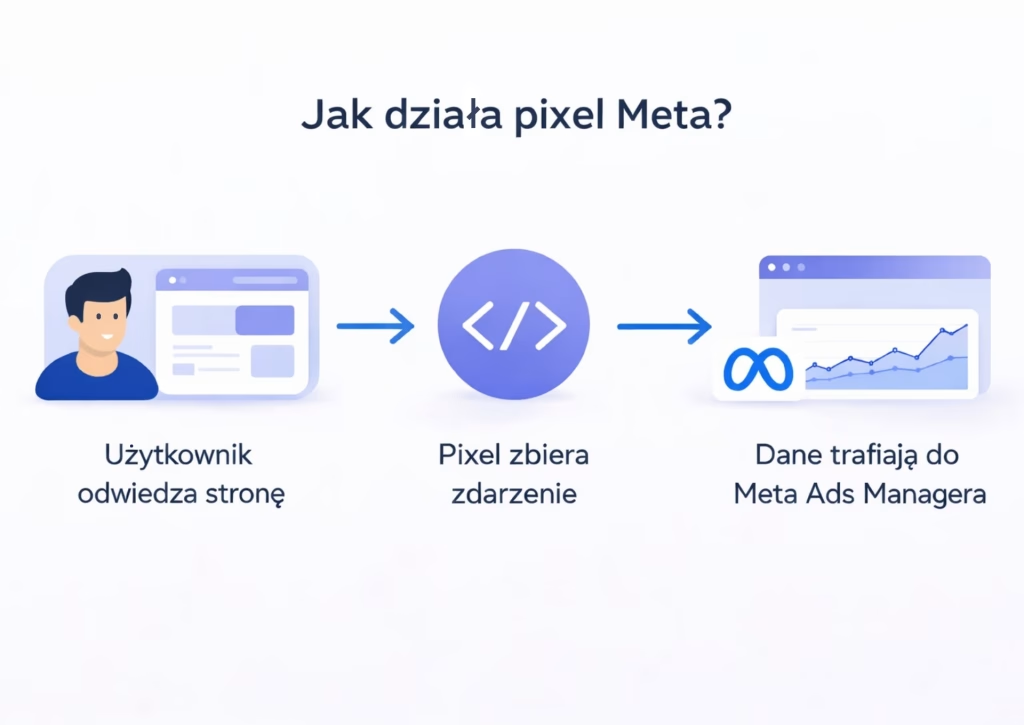
Piksel Facebooka to narzędzie analityczne, które umożliwia śledzenie tego, jak użytkownicy korzystają z Twojej strony internetowej. Składa się z niewielkiego fragmentu kodu, który dodajesz do witryny, aby rejestrować konkretne zdarzenia – na przykład dodanie produktu do koszyka, przejście do płatności lub zakończenie transakcji.
Rozwiązanie to pozwala obserwować cały przebieg procesu zakupowego i zbierać dane, które trafiają do systemu Meta Ads. Tam są analizowane i wykorzystywane do ulepszania kampanii. Dzięki pixelowi możesz lepiej dopasować reklamy do zachowań odbiorców i ocenić skuteczność działań marketingowych. Uzyskujesz też dostęp do informacji o porzuconych koszykach, najczęściej przeglądanych produktach oraz etapie, na którym użytkownik przerwał zakupy. To szczególnie pomocne, jeśli zależy Ci na ponownym dotarciu do osób, które odwiedziły Twoją witrynę, ale nie dokończyły zamówienia.
Do czego służy piksel Meta?
Piksel Facebooka służy do śledzenia danych w czasie rzeczywistym, co pozwala dostosować przekaz reklamowy do bieżących działań użytkowników. Kod analizuje zachowanie internautów na podstawie danych pochodzących z systemów zarządzania treścią lub platform e-commerce, takich jak WordPress czy WooCommerce, a także z narzędzi analitycznych, np. Google Tag Managera, i przekazuje je do menedżera reklam.
W praktyce oznacza to możliwość kierowania reklam do określonych grup odbiorców – tych, którzy odwiedzili konkretną podstronę, kliknęli przycisk „Zamów teraz” lub zarejestrowali się w sklepie. Dodatkowo możliwe jest tworzenie podobnych grup odbiorców (Lookalike), które na podstawie wspólnych cech przypominają Twoich aktualnych klientów. Narzędzie wspiera również prowadzenie kampanii remarketingowych – przypomina o produktach, które użytkownik oglądał wcześniej, zachęcając go do powrotu i finalizacji zakupu.
Pixel Facebook – jak zainstalować?
Instalację piksela Facebooka można przeprowadzić na kilka sposobów – w zależności od tego, jaką platformę wykorzystujesz do zarządzania swoją stroną. Każda metoda wymaga wcześniejszego utworzenia piksela w systemie Meta.
Tworzenie piksela w Menedżerze Zdarzeń
Pierwszym krokiem jest zalogowanie się do Business Managera i przejście do zakładki Menedżer Zdarzeń. Tam wybierasz opcję „Połącz dane”, zaznaczasz „Internet”, a następnie klikasz „Połącz”. W kolejnym kroku podajesz nazwę piksela oraz adres URL swojej strony. Po kliknięciu „Utwórz” system wygeneruje kod podstawowy piksela – gotowy do instalacji.
Ręczne osadzenie kodu na stronie
Jeśli masz dostęp do kodu strony, możesz samodzielnie wkleić kod piksela. Skopiuj cały fragment i wklej kod w sekcji <head> każdej podstrony, którą chcesz monitorować. Pamiętaj, że piksel nie może zostać aktywowany przed uzyskaniem zgody użytkownika. W 2026 roku Meta przywiązuje do tego coraz większą wagę.
Po instalacji podstawowego kodu przejdź do konfiguracji zdarzeń – np. kliknięcia przycisku, dodania do koszyka lub zakupu. Możesz wykorzystać narzędzie do konfiguracji zdarzeń w Menedżerze Zdarzeń albo dodać ręcznie kod piksela w kodzie strony, jeśli chcesz śledzić niestandardowe działania. Poprawność działania piksela sprawdzisz przy pomocy rozszerzenia Meta Pixel Helper.
Integracja z popularnymi platformami
Facebook umożliwia łatwą integrację piksela z popularnymi systemami CMS i platformami e-commerce. Np.:
- WordPress / WooCommerce – możesz skorzystać z wtyczki PixelYourSite, która umożliwia wprowadzenie identyfikatora piksela i konfigurację podstawowych zdarzeń bez ingerencji w kod strony;
- Shopify – w panelu administracyjnym przejdź do ustawień aplikacji Facebook & Instagram, połącz konto i przypisz piksel do sklepu;
- Shoper – wejdź w sekcję „Dodatki i integracje”, wybierz aplikację Facebook for Shoper i uzupełnij dane piksela.
W każdej z tych opcji masz możliwość aktywowania API konwersji, co pozwala przesyłać dane o zdarzeniach nawet wtedy, gdy pliki cookies są ograniczone lub zablokowane. Warto jednak zaznaczyć, że w 2026 roku to już nie jest tylko dodatek, ale podstawowy element. Meta jasno komunikuje, że sam Pixel to za mało – przez blokady cookies i zmiany w przeglądarkach traci on dużą część danych.
API konwersji (CAPI) działa inaczej, bo przesyła dane bezpośrednio z Twojego serwera, omijając przeglądarkę. Dzięki temu informacje o zdarzeniach – jak zakupy czy wysłanie formularza – nadal trafiają do systemu Meta, nawet jeśli użytkownik korzysta z AdBlocka albo przeglądarka blokuje śledzenie. Co ważne, CAPI działa razem z Pixelem, a Meta dba o to, żeby dane się nie dublowały – tzw. deduplikacja sprawia, że system sam wybiera najbardziej wiarygodne źródło. Bez takiego połączenia skuteczność śledzenia może spaść nawet o kilkadziesiąt procent.
Instalacja przez Google Tag Managera
Jeśli zarządzasz swoją witryną przez GTM, możesz skorzystać z gotowego szablonu tagu Meta Pixel dostępnego w bibliotece GTM. Wystarczy wybrać go z listy, uzupełnić wymagane dane i ustawić do uruchamiania na wszystkich stronach. Po opublikowaniu zmian warto sprawdzić poprawność działania w zakładce „Testowanie zdarzeń” w systemie Meta.

Jak skonfigurować Facebook Pixel?
Instalacja piksela Facebooka to dopiero początek – kolejnym krokiem jest określenie, jakie zdarzenia mają być rejestrowane. Musisz wskazać, które interakcje użytkownika są istotne z perspektywy Twojego lejka sprzedażowego.
W Menedżerze Zdarzeń wybierz swój piksel i kliknij „Konfiguracja zdarzeń”. Wklej adres witryny, a następnie kliknij poszczególne elementy, które mają wywołać rejestrację – np. kliknięcie przycisku „Kup teraz” lub przejście na stronę z formularzem. W ten sposób przypiszesz odpowiednie zdarzenia, które system zacznie automatycznie monitorować.
Dla bardziej precyzyjnego działania możesz także dodać skrypty ręcznie – wpisując je bezpośrednio w kodzie strony lub korzystając z GTM. W przypadku ręcznej instalacji wystarczy wskazać konkretną podstronę i osadzić tam kod zdarzenia. Pamiętaj, że do zaawansowanego śledzenia warto włączyć również API konwersji, np. przez użycie odpowiednich wtyczek.
Na zakończenie przetestuj konfigurację, używając funkcji „Testowanie zdarzeń”. Wprowadź adres URL swojej witryny i sprawdź, czy konkretne działania wywołują rejestrację zdarzeń.
Piksel, wdrożenie – jak upewnić się, że działa poprawnie?
Aby mieć pewność, że piksel działa poprawnie, skorzystaj z rozszerzenia Meta Pixel Helper. Po wejściu na stronę z aktywnym kodem narzędzie pokaże, czy dane są zbierane i które konkretne zdarzenia zostały uruchomione.
Kolejnym krokiem w weryfikacji jest skorzystanie z panelu testowania w Menedżerze Zdarzeń. Wystarczy wkleić adres swojej witryny i przejść przez kilka przykładowych akcji, takich jak kliknięcie przycisku czy przejście do koszyka. Jeśli zdarzenia pojawią się na liście, oznacza to, że piksel został poprawnie zainstalowany.
Czasami zdarza się, że dane nie są widoczne – może to wynikać z błędów w konfiguracji lub braku zgody na śledzenie. Warto wtedy sprawdzić, czy kod został prawidłowo wklejony na wszystkich stronach i czy reguły w GTM odpowiadają rzeczywistym działaniom użytkowników. Regularne testy pozwolą uniknąć błędów w zbieraniu danych i poprawić działanie kampanii reklamowych.
Piksel, instalacja – dlaczego warto go wdrożyć?
Wdrożenie piksela Meta to nie tylko kwestia techniczna – to realne wsparcie w analizie i optymalizacji działań marketingowych. Pozwala lepiej zrozumieć, jak zachowują się użytkownicy odwiedzający Twoją stronę, oraz skuteczniej planować kampanie reklamowe. Poniżej najważniejsze korzyści, jakie daje poprawna instalacja piksela.
Skuteczne działania remarketingowe
Pixel rejestruje odwiedziny użytkowników, którzy z jakiegoś powodu nie dokończyli zakupów. Możesz wykorzystać te dane, by uruchomić reklamy remarketingowe – przypominające o oglądanym produkcie, oferujące rabat lub zachęcające do powrotu do sklepu.
Docieranie do nowych, ale podobnych odbiorców
Na podstawie zgromadzonych danych system Meta może automatycznie tworzyć tzw. grupy podobnych użytkowników. To osoby, które wykazują cechy zbliżone do dotychczasowych klientów – mają podobne zainteresowania i zachowania zakupowe. Takie targetowanie zwiększa szansę na skuteczne pozyskanie nowych klientów.
Mierzenie skuteczności kampanii
Pixel umożliwia szczegółowe śledzenie wyników kampanii – od liczby odwiedzin po transakcje. Możesz sprawdzić, które reklamy działają najlepiej, które strony przyciągają najwięcej uwagi i w którym miejscu użytkownicy rezygnują. To realna pomoc w optymalizacji kampanii.
Oszczędność w budżecie reklamowym
Algorytmy Facebooka testują różne grupy odbiorców, zanim kampania osiągnie pełną skuteczność. Dane z piksela pomagają ten proces przyspieszyć, szybciej eliminując mniej efektywne grupy. Dzięki temu więcej środków trafia tam, gdzie przynoszą najlepsze rezultaty.
Więcej informacji o zachowaniu użytkowników
Poza samymi kliknięciami pixel dostarcza danych o lokalizacji, typie urządzenia czy czasie spędzonym na stronie. Możesz na tej podstawie lepiej dopasować reklamy – np. wyświetlać je wyłącznie osobom korzystającym z określonego typu urządzenia, jeśli oferowany produkt jest z nim kompatybilny
Śledzenie porzuconych koszyków
Nie każda wizyta kończy się zakupem. Pixel pozwala ustalić, na jakim etapie ścieżki zakupowej użytkownicy się wycofują – być może z powodu skomplikowanego formularza, dodatkowych kosztów albo problemów technicznych. To cenne informacje, które pomagają poprawić doświadczenia zakupowe i zwiększyć sprzedaż.
Jak uruchomić skuteczne reklamy Facebook Ads?
Sama instalacja piksela to dopiero początek – aby naprawdę wykorzystać jego potencjał, potrzebne są wiedza, doświadczenie i strategiczne podejście do kampanii. Jeśli zależy Ci na skutecznych działaniach reklamowych, warto powierzyć je specjalistom.
Od lat wspieramy firmy w pełnym wykorzystaniu możliwości reklam Facebook Ads. Zajmujemy się konfiguracją piksela, analizą danych i tworzeniem kampanii, które realnie przekładają się na wyniki. Dbamy zarówno o techniczne szczegóły, jak i o to, by reklamy trafiały do właściwych osób. Potrzebujesz wsparcia? Sprawdź, jak możemy Ci pomóc!
Wyceń Facebook AdsFAQ:
- Pixel, Facebook – jak stworzyć?
Aby utworzyć Pixel Meta, zaloguj się do Menedżera Firmy i przejdź do zakładki „Źródła danych”. Następnie wybierz „Piksele” i kliknij „Dodaj”. Nazwij piksel, przypisz go do konta reklamowego i postępuj zgodnie z instrukcjami. Po utworzeniu otrzymasz kod, który można wdrożyć na stronie.
- Pixel, wdrożenie – jak przebiega?
Po utworzeniu piksela i wybraniu metody integracji kod umieszczany jest na stronie lub konfigurowany przez Google Tag Managera. W kolejnym kroku określasz, jakie działania mają być śledzone. Aby upewnić się, że piksel Facebooka działa poprawnie, warto skorzystać z narzędzia Pixel Helper.
- Czy piksel pomaga w lepszych wynikach kampanii?
Tak – zbierane dane pozwalają lepiej targetować reklamy i optymalizować kampanie reklamowe. System Meta analizuje aktywność użytkowników na Twojej stronie internetowej, co przekłada się na trafniejsze przekazy reklamowe i większą skuteczność działań. Warto go zainstalować na swojej stronie internetowej już na etapie planowania kampanii.
